Introdução ao Youcine Para PC
O YouCine é uma aplicação popular que permite o acesso a uma vasta gama de conteúdos, incluindo filmes, séries, anime e esportes ao vivo. Com a crescente demanda por entretenimento digital, muitos usuários estão buscando maneiras de desfrutar de suas mídias favoritas em telas maiores. Uma das melhores formas de fazer isso é utilizando o YouCine em um computador. Neste guia, iremos explorar como você pode aproveitar o Youcine For PC, discutindo desde os requisitos do sistema até as melhores práticas para instalação e uso.
O que é Youcine?
O YouCine é um aplicativo que fornece acesso a uma variedade de conteúdos de streaming, permitindo que os usuários assistam a filmes e séries de diferentes gêneros. O aplicativo é conhecido por sua interface amigável e por oferecer uma ampla biblioteca de títulos, incluindo lançamentos recentes e clássicos. Além disso, o YouCine suporta recursos como legendas, dublagens e a possibilidade de assistir a conteúdos offline.
Benefícios de usar Youcine no computador
- Tela maior: Assistir a filmes e séries em uma tela de computador ou monitor proporciona uma experiência visual mais envolvente.
- Melhor áudio: Sistemas de som de computadores geralmente oferecem uma qualidade superior comparada a dispositivos móveis.
- Interface mais intuitiva: Usar um mouse e teclado facilita a navegação e busca por conteúdos.
- Recursos adicionais: Você pode usar outras aplicações enquanto assiste, como navegadores, editores de texto e redes sociais.
Visão geral da instalação do Youcine Para PC
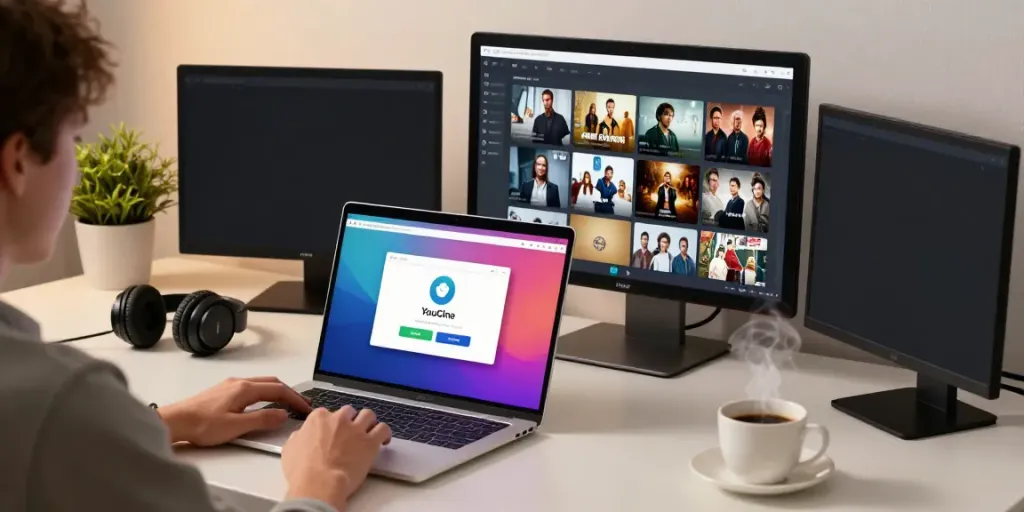
A instalação do YouCine em um PC não é tão direta quanto a instalação de um software nativo, uma vez que se trata de um APK projetado para dispositivos Android. Para rodar o YouCine no Windows, você precisará utilizar um emulador Android. Neste guia, abordaremos os melhores emuladores disponíveis, os requisitos do sistema necessários para uma instalação bem-sucedida, e as etapas detalhadas para que você possa começar a aproveitar seus conteúdos favoritos em seu computador.
Requisitos do Sistema para Youcine Para PC
Especificações mínimas necessárias
Antes de instalar o YouCine em seu PC, é fundamental garantir que seu sistema atenda aos requisitos mínimos. Geralmente, os requisitos incluem:
- Processador: Intel ou AMD, com pelo menos 2 GHz.
- RAM: Mínimo de 4 GB, sendo recomendável 8 GB para desempenho mais suave.
- Armazenamento: Pelo menos 5 GB de espaço livre em disco.
- Sistema Operacional: Windows 10 ou superior.
RAM e armazenamento: O que você precisa saber
É importante entender que o uso do YouCine em um emulador consome recursos significativos do sistema. Portanto, é recomendável ter pelo menos 8 GB de RAM para evitar lentidão, principalmente se você planeja realizar multitarefas enquanto assiste. O espaço de armazenamento também deve ser considerado, pois o aplicativo e seus dados ocuparão espaço adicional após a instalação.
Importância da virtualização de hardware
A virtualização de hardware é uma característica essencial para o funcionamento adequado de emuladores. Ativar o recurso de virtualização (VT-x para Intel ou AMD-V para AMD) no BIOS do seu computador pode melhorar significativamente o desempenho do emulador, garantindo que o YouCine funcione sem problemas.
Melhores Emuladores para Youcine Para PC
Comparação entre BlueStacks, LDPlayer e MEmu
Existem vários emuladores disponíveis, mas os três mais populares são BlueStacks, LDPlayer e MEmu. Cada um tem suas características específicas:
- BlueStacks: Um dos emuladores mais conhecidos, oferece uma interface fácil de usar, suporte a várias instâncias e boa compatibilidade com jogos e aplicativos.
- LDPlayer: Focado em jogos, mas também ótimo para aplicativos como o YouCine, oferece configurações de desempenho mais ajustáveis.
- MEmu: Permite uma experiência de Android mais fluida, oferecendo opções para múltiplas versões do Android.
Como escolher o emulador certo para você
Ao escolher um emulador, considere seu hardware, experiência de uso e os requisitos específicos do YouCine. Se seu computador tem recursos limitados, um emulador mais leve, como o MEmu, pode ser uma melhor opção. Por outro lado, se você deseja a melhor experiência de jogos e aplicativos, o BlueStacks pode ser a escolha certa.
Configurações recomendadas para melhor desempenho
Para otimizar o desempenho do YouCine em emuladores, ajuste as configurações conforme necessário:
- Allocate pelo menos 2-4 GB de RAM para o emulador.
- Ative a virtualização no BIOS.
- Utilize uma conexão de internet estável para streaming.
- Configure o emulador para rodar em modo de alta performance.
Passo a Passo: Como Instalar Youcine Para PC
Preparativos antes da instalação
Certifique-se de ter todos os recursos necessários disponíveis antes de iniciar a instalação. Isso inclui ter seu emulador escolhido instalado e pronto para uso, além do arquivo APK do YouCine.
Instalação do emulador e do Youcine APK
Para instalar o YouCine no seu PC, siga estas etapas:
- Baixe e instale o emulador de sua escolha (ex: BlueStacks).
- Baixe o arquivo APK do YouCine de uma fonte confiável.
- Abra o emulador e importe o arquivo APK.
- Siga as instruções na tela para completar a instalação.
Problemas comuns durante a instalação e como resolvê-los
Durante a instalação, você pode encontrar alguns problemas comuns, como:
- Erro de instalação do APK: Verifique a integridade do arquivo e se o emulador está atualizado.
- Desempenho lento: Ajuste as configurações de performance do emulador e feche aplicativos em segundo plano.
- Problemas de conexão: Certifique-se de que sua internet está estável.
Usando Youcine Para PC: Recursos e Dicas
Melhores práticas para assistir a filmes e séries
Para ter a melhor experiência assistindo ao YouCine no PC, considere as seguintes dicas:
- Use um monitor grande e em boa resolução.
- Configure as legendas e o áudio conforme suas preferências.
- Mantenha seu dispositivo em um local ventilado para evitar superaquecimento.
Ajustes de qualidade de vídeo e legendas
O YouCine permite ajustes de qualidade de vídeo que podem ser feitos no próprio aplicativo. Você pode selecionar qual resolução deseja usar, mas lembre-se que uma conexão de internet mais lenta pode exigir que você diminua a qualidade para evitar buffering.
Alternativas ao Youcine APK para PC
Se você está considerando outras opções além do YouCine, existem várias alternativas, como:
- Stremio: Uma plataforma de streaming que permite agregar conteúdo de diferentes fontes.
- Plex: Ideal para quem deseja organizar e gerenciar suas bibliotecas de mídia.
- Pluto TV: Oferece uma variedade de canais ao vivo e filmes.
Como atualizar Youcine APK no PC?
Para atualizar o YouCine no PC, basta baixar a versão mais recente do APK e seguir o mesmo procedimento de instalação. O Android deve detectar a atualização automaticamente se a versão anterior for compatível.
Youcine é seguro para usar no PC?
Sim, desde que você baixe o APK de fontes confiáveis e utilize emuladores reconhecidos, o YouCine pode ser utilizado com segurança em um PC. Sempre verifique as permissões solicitadas pelo aplicativo.
Quais emuladores funcionam melhor para Youcine?
Os emuladores mais recomendados para utilizar o YouCine são o BlueStacks pela sua popularidade e compatibilidade, e o LDPlayer que é otimizado para jogos e aplicativos de mídia. O MEmu também é uma boa escolha, especialmente para sistemas com hardware limitado.
Pode-se usar Youcine no Mac?
Sim, o YouCine pode ser utilizado em um Mac através de emuladores como o BlueStacks Air, que é compatível com processadores Apple Silicon. A instalação segue o mesmo princípio, onde você precisa instalar o emulador e o APK do YouCine dentro dele.
Quais são os principais problemas ao instalar Youcine?
Os problemas mais comuns incluem:
- Incompatibilidade de versão do Android no emulador.
- Falta de recursos de sistema, como RAM ou armazenamento.
- Problemas de conexão com a internet que podem causar buffering.